AI-কে দিয়ে দোকানের কাজ করান
Claude বা ChatGPT আপনার হয়ে দোকানের কাজ করে দিতে পারে: পণ্যের বিবরণ লেখা, কোনো কালেকশনে ছাড় দেওয়া, ট্যাগ গুছিয়ে রাখা। কাজটা সে আগে করবে আপনার দোকানের একটা কপিতে। আপনি হ্যাঁ না বলা পর্যন্ত আসল দোকানে কিছুই বদলায় না।
কী পারে, কী পারে না
যুক্ত করার পর AI-কে সাধারণ কথায় বলবেন, যেমন একজন সহকারীকে বুঝিয়ে বলেন: “শীতের কালেকশনে ১৫% ছাড় দাও, তারপর দেখাও কেমন দেখাচ্ছে।” সে আপনার দোকানে কাজটা করে, তারপর ফলাফল দেখায়।
শিগগিরই সে কাজ করবে আপনার দোকানের নিজস্ব একটা কপিতে, যার নাম স্যান্ডবক্স। কপিতে আপনার পণ্য, কালেকশন, ছাড়, পাতা আর ডিজাইন সবই থাকবে, কিন্তু আসল গ্রাহক, অর্ডার বা রিভিউ থাকবে না, আর আপনি অনুমতি না দেওয়া পর্যন্ত আসল দোকান যেমন ছিল তেমনই থাকবে। অনুমতির ব্যবস্থা আসা পর্যন্ত “প্রকাশের আগে আমাকে জিজ্ঞেস করবে” রাখা সংযোগ শুধু আপনার আসল দোকান দেখতে পারে, আসল অর্ডার আর গ্রাহকসহ, কিন্তু কিছু বদলাতে পারে না।
- যা পারে: পণ্য যোগ আর বদল, দাম, স্টক, ছবি, কালেকশন, ট্যাগ, ছাড় আর পোস্ট; তারপর ক্রেতার চোখে দোকানটা দেখে নেওয়া।
- যা পারে না: কপি থেকে SMS বা ইমেইল পাঠানো, কুরিয়ার বুক করা বা টাকা নেওয়া। আর যুক্ত করার সময় আপনি যতটুকু দেবেন, ততটুকুই।
- অর্ডার, গ্রাহক, প্রশ্ন আর নিউজলেটারের সাথে গ্রাহকের ফোন নম্বর, ইমেইল বা ঠিকানাও আসে। এগুলো সে দেখুক না চাইলে যুক্ত করার সময় অর্ডার, গ্রাহক, প্রশ্ন আর নিউজলেটারের টিক তুলে দিন।
Claude-এ Sellvik যোগ করুন
কম্পিউটারে claude.ai খুলুন। Customize › Connectors-এ গিয়ে “+” চাপুন, তারপর “Add custom connector”। নাম দিন Sellvik, আর এই ঠিকানাটা বসান:
https://sellvik.com/api/mcp“Add” চাপুন, তারপর Sellvik-এর পাশে “Connect”।
সাইন ইন করে বলে দিন কী কী করতে পারবে
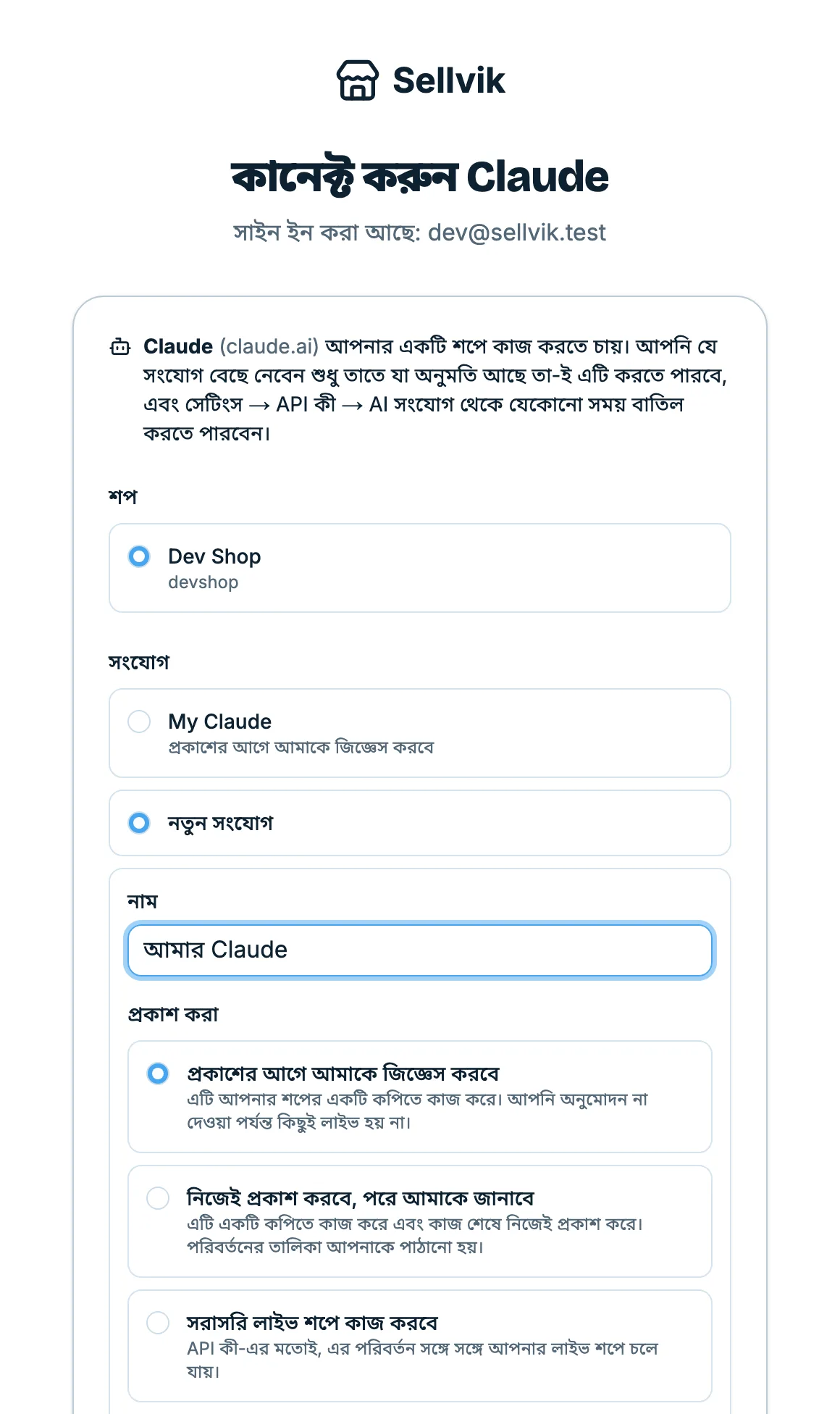
Sellvik-এর একটা পাতা খুলবে। প্যানেলে যেভাবে সাইন ইন করেন, সেভাবেই করুন। “শপ”-এর নিচে আপনার দোকান বেছে নিন। “সংযোগ”-এর নিচে “নতুন সংযোগ” বেছে চেনা যায় এমন একটা নাম দিন, যেমন আমার Claude। সব অনুমতিতে টিক রেখে দিন, অথবা যেটায় হাত দেওয়া চান না, সেটার টিক তুলে দিন। গ্রাহকের ফোন নম্বর, ইমেইল আর ঠিকানা সে দেখুক না চাইলে অর্ডার, গ্রাহক, প্রশ্ন আর নিউজলেটারের টিক তুলে দিন।
“প্রকাশ করা”-র নিচে “প্রকাশের আগে আমাকে জিজ্ঞেস করবে” রেখে দিন। তারপর “অনুমোদন করুন” চাপুন। পাতাটা বন্ধ হয়ে যাবে, আর Claude দেখাবে Sellvik যুক্ত হয়েছে। অনুমতির ব্যবস্থা এলে AI তার কপিতে বদল করবে, আর আসল দোকানে যাওয়ার আগে আপনি অনুমতি দেবেন। ততদিন এই সংযোগ দোকান দেখতে আর প্রশ্নের উত্তর দিতে পারবে, কিছু বদলাতে পারবে না।
কাজটা বলুন
Claude-এ নতুন চ্যাট খুলে যা জানতে চান জিজ্ঞেস করুন। আপাতত সে দোকান দেখে উত্তর দিতে পারে: কোনটা বেশি বিক্রি হচ্ছে, কোনটার স্টক কমে আসছে, কোন পণ্যের ছবি নেই।
বদল করতে বলার সুবিধা আসছে অনুমতির ব্যবস্থার সাথে, শিগগিরই। তখন Claude তার কপিতে বদলটা করবে, ক্রেতার চোখে দেখে নেবে, তারপর জানাবে কী কী করেছে। সাথে দেবে কপির ঠিকানা, ফোনে খুলে নিজের চোখে দেখার জন্য, আর অনুমতি দেওয়ার একটা লিংক।
তালিকাটা পড়ে অনুমতি দিন (শিগগিরই আসছে)
অনুমতির ব্যবস্থা এলে Claude-এর দেওয়া লিংকটা খুলুন, ফোনে বা কম্পিউটারে। Sellvik প্রতিটা বদল সহজ কথায় লিখে দেখায়, কোন সংযোগ চেয়েছে সেটাও, আর থাকে আপনার দোকানের কপির লিংক। বাজারের ফর্দের মতো পড়ে ফেলুন। ঠিক থাকলে অনুমোদন করুন, একই বদলগুলো আপনার আসল দোকানে চলে যাবে। ঠিক না থাকলে বাদ দিন, আর Claude-কে বলুন কী বদলাতে হবে।
এর মধ্যে আসল দোকানে কিছু বদলে গেলে, যেমন কেউ একটা পণ্য মুছে দিলে, Sellvik সেই বদলে এসে থামে, আর জানায় কোনগুলো আসল দোকানে গেছে। বাকিগুলো Claude নতুন একটা কপি থেকে আবার করে।
যখন খুশি থামিয়ে দিন
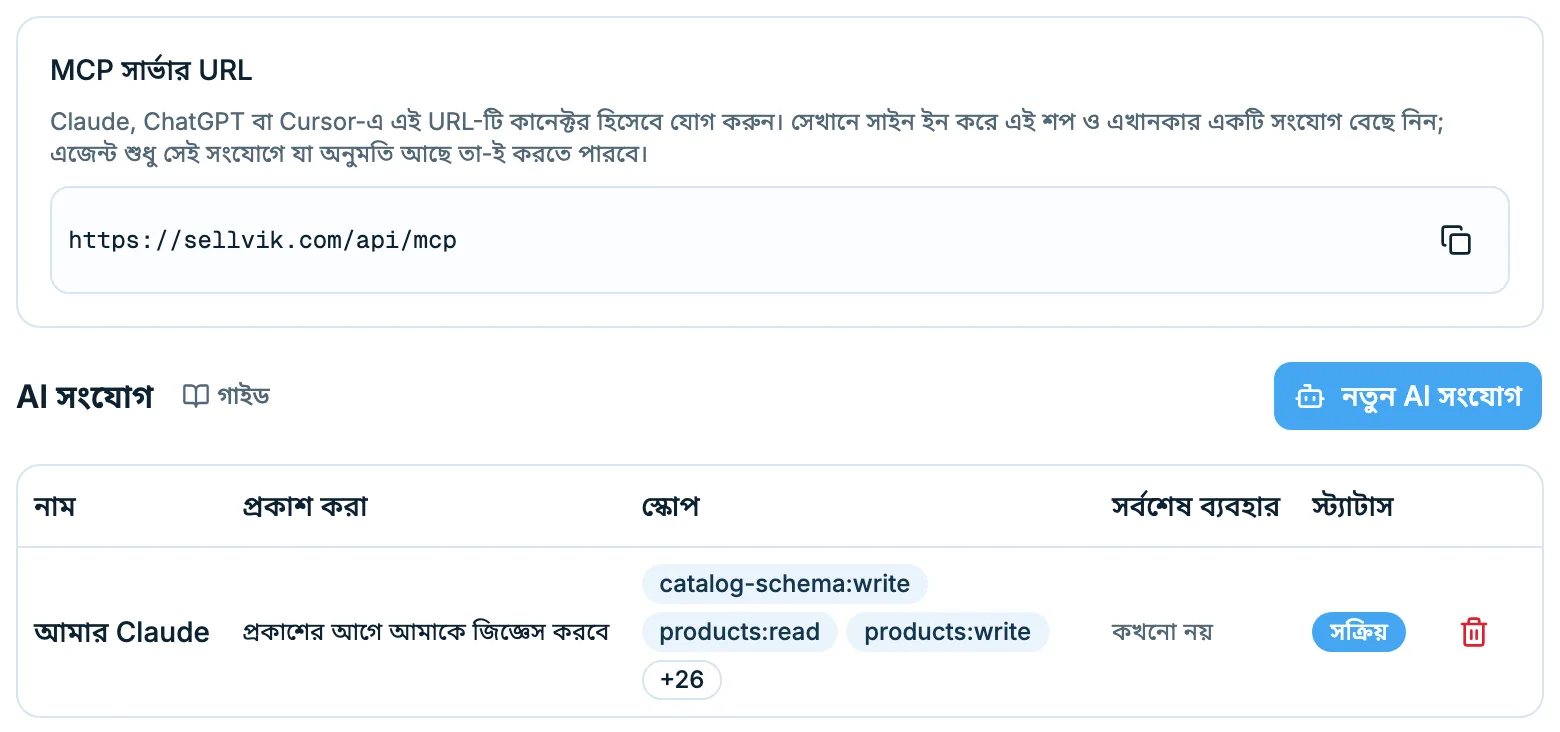
সেটিংস › API কী খুলে “AI সংযোগ” ট্যাবে যান। প্রতিটা সংযোগের পাশে লেখা থাকে সে কীভাবে প্রকাশ করে আর শেষ কবে ব্যবহার হয়েছে। কোনোটার পাশের ময়লার ঝুড়িটা চেপে “সংযোগ বাতিল করুন” দিয়ে নিশ্চিত করলে পরের ধাপ থেকেই AI আপনার দোকানে আর কিছু করতে পারবে না। যেসব বদলে আগেই অনুমতি দিয়েছেন, সেগুলো থেকে যাবে।
জেনে রাখুন
কোনো দোকান দেখা না গেলে
প্রতিটা দোকানে AI সংযোগ চালু করে দেয় Sellvik। Sellvik-এর পাতায় যদি লেখা আসে আপনার কোনো শপে এখনো AI অ্যাপ সংযুক্ত করা যাচ্ছে না, তাহলে Sellvik সাপোর্টকে লিখে AI সংযোগ চালু করে দিতে বলুন।
আজই বদল করাতে চাইলে
বদলে অনুমতি দেওয়ার ব্যবস্থা শিগগিরই আসছে। তার আগেই AI-কে দিয়ে বদল করাতে চাইলে “সরাসরি লাইভ শপে কাজ করবে” বেছে নিন: এর কোনো কপি নেই, বদল সাথে সাথেই আসল দোকানে লাগে।
ChatGPT-তেও চলে
ChatGPT-এর Settings › Apps & Connectors › Advanced settings-এ developer mode চালু করুন, একই ঠিকানা দিয়ে একটা connector বানান, তারপর একইভাবে সাইন ইন করুন।
পুরো ভরসা হলে (শিগগিরই আসছে)
অনুমতির ব্যবস্থার সাথে আসছে: “নিজেই প্রকাশ করবে, পরে আমাকে জানাবে” বেছে নিলে AI নিজের কাজে সন্তুষ্ট হলে নিজেই আসল দোকানে তুলে দেবে। কী কী বদলেছে, তার তালিকাসহ আপনি একটা নোটিফিকেশন পাবেন। যে AI-এর কাজ আগে দেখেছেন, শুধু তার জন্যই এটা বাছুন। অনুমতির ব্যবস্থা আসা পর্যন্ত এই সংযোগ দোকান দেখতে পারে, কিছু বদলাতে পারে না।
আসল অর্ডার
আসল অর্ডার কনফার্ম বা আপডেট করাতে চাইলে আলাদা একটা সংযোগ বানান, যেটা “সরাসরি লাইভ শপে কাজ করবে”। এর কোনো কপি নেই: বদল সাথে সাথেই আসল দোকানে লাগে।
সব প্ল্যানে, দিনের একটা সীমাসহ
AI সংযোগ সব প্ল্যানেই আছে। প্রতিটা দোকান দিনে নির্দিষ্ট সংখ্যক AI ধাপ পায়: Launch-এ ১,০০০, Start-এ ২,০০০, Grow-এ ১০,০০০ আর Scale-এ ৩৫,০০০। মাঝরাতে আবার নতুন করে শুরু হয়।
ক্রেতার কথা হুকুম না
রিভিউ বা প্রশ্নে যে কেউ যা খুশি লিখতে পারেন। AI সেটা পড়ে ক্রেতার লেখা হিসেবে, মেনে চলার নির্দেশ হিসেবে কখনো না।
এমন সহকারী, যে কখনো ঘুমায় না
Sellvik-এ দোকান খুলুন, ঝামেলার কাজগুলো Claude বা ChatGPT-কে দিন, আর প্রতিটা বদলে শেষ কথা বলুন আপনি।
Sellvik-এ দোকান খুলুন