Sellvik-এ কুরিয়ার বুক করবেন কীভাবে
প্রতিটা অর্ডারের নাম-ঠিকানা কুরিয়ারের অ্যাপে আবার টাইপ করতে কার ভালো লাগে? কারোরই না। Sellvik-এ একবার কুরিয়ার যুক্ত করে নিন। তারপর অর্ডারের তালিকা থেকেই বুকিং, কয়েক ক্লিকে।
আগে কুরিয়ারের সাথে পরিচয় করিয়ে দিন
সেটিংস থেকে শিপিং ও ডেলিভারি, তারপর কুরিয়ার। Steadfast-এর পাশে “কানেক্ট করুন” চাপুন। দুটো ঘর আসবে: API কী আর সিক্রেট কী। এ দুটো পাবেন আপনার Steadfast ড্যাশবোর্ডের API অংশে। বসিয়ে “যাচাই করে সেভ করুন” চাপুন। কাজটা একবারই করতে হয়।
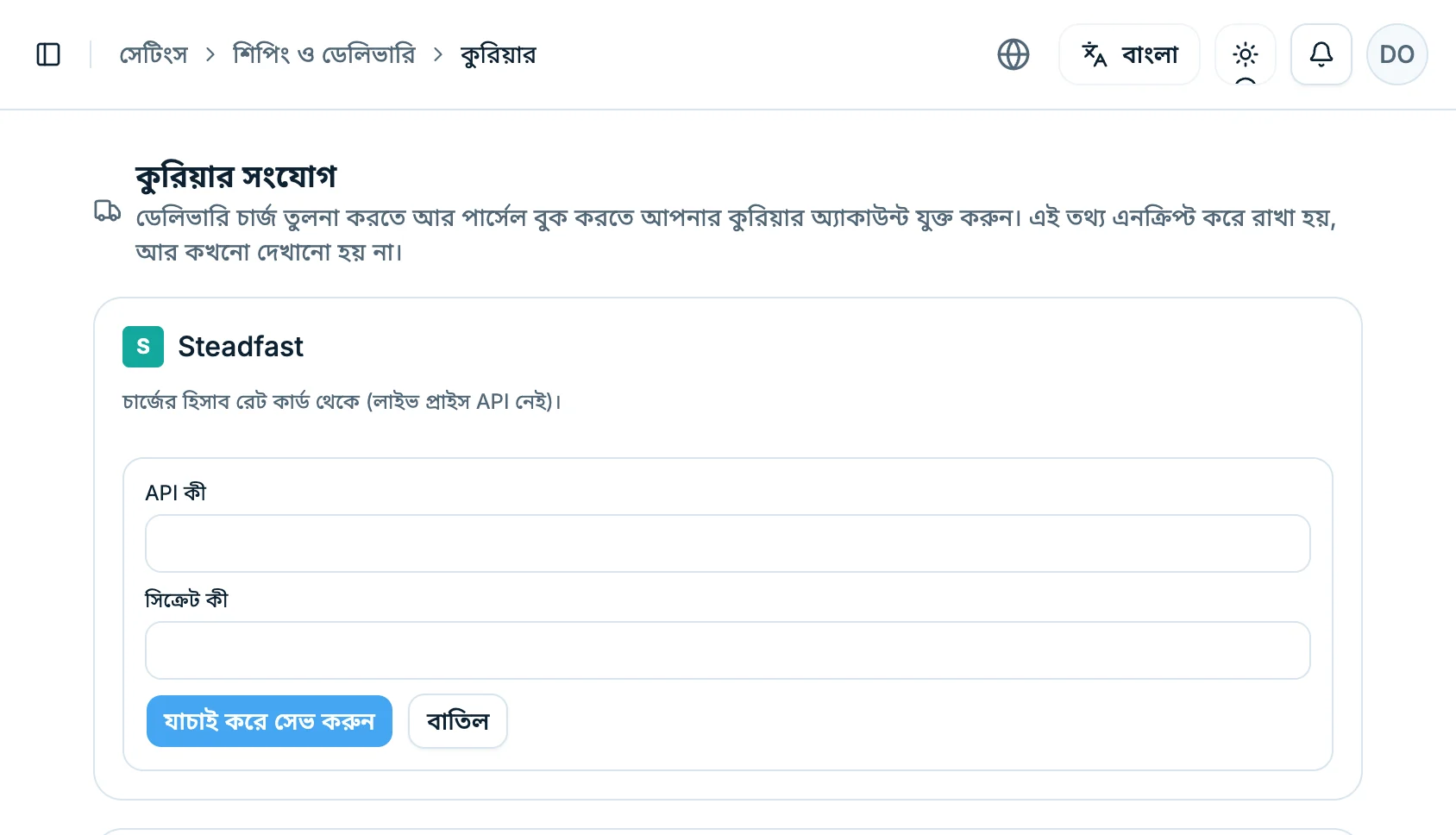
Steadfast-কে বলে দিন, খবর যেন এখানে পাঠায়
কানেক্ট হওয়ার পর নিচে দুটো জিনিস দেখাবে: Callback URL আর Auth token। দুটোতেই “কপি” চাপুন। তারপর Steadfast ড্যাশবোর্ডে API, তার ভেতরে Webhook। সেখানে দুটোই পেস্ট করে সেভ করুন। ব্যস। এরপর পার্সেলের কিছু হলেই Steadfast নিজে এসে জানিয়ে যাবে।
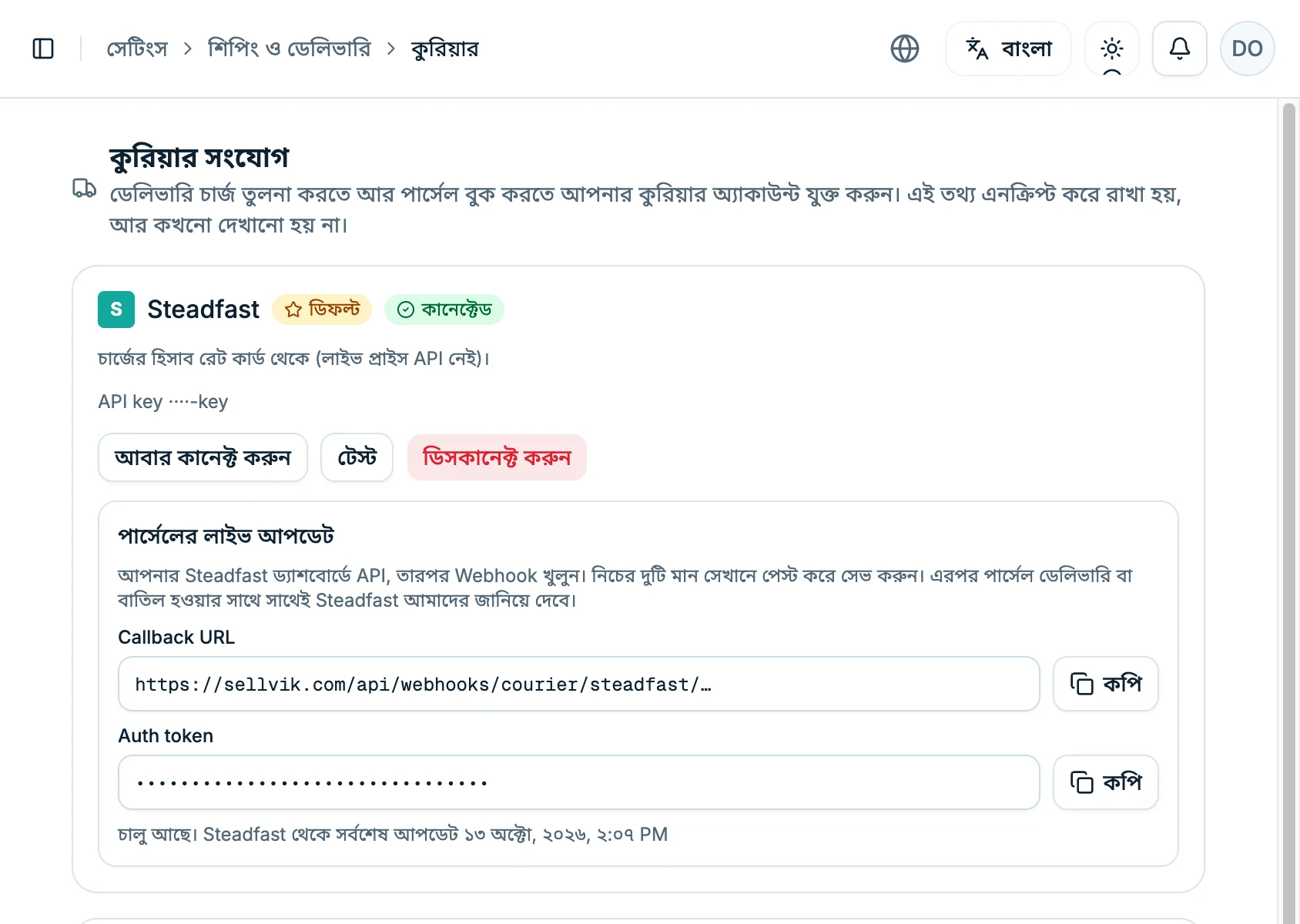
যে অর্ডার পাঠাবেন, সেটা বেছে নিন
অর্ডারের তালিকায় যান। যে অর্ডারটা পাঠাবেন, তার পাশের ঘরে টিক দিন। একসাথে কয়েকটা পাঠাতে চাইলে সবগুলোতেই টিক দিন। ফোনে টিকের ঘর নেই। সেখানে অর্ডারের ওপর আঙুল চেপে ধরে রাখুন।
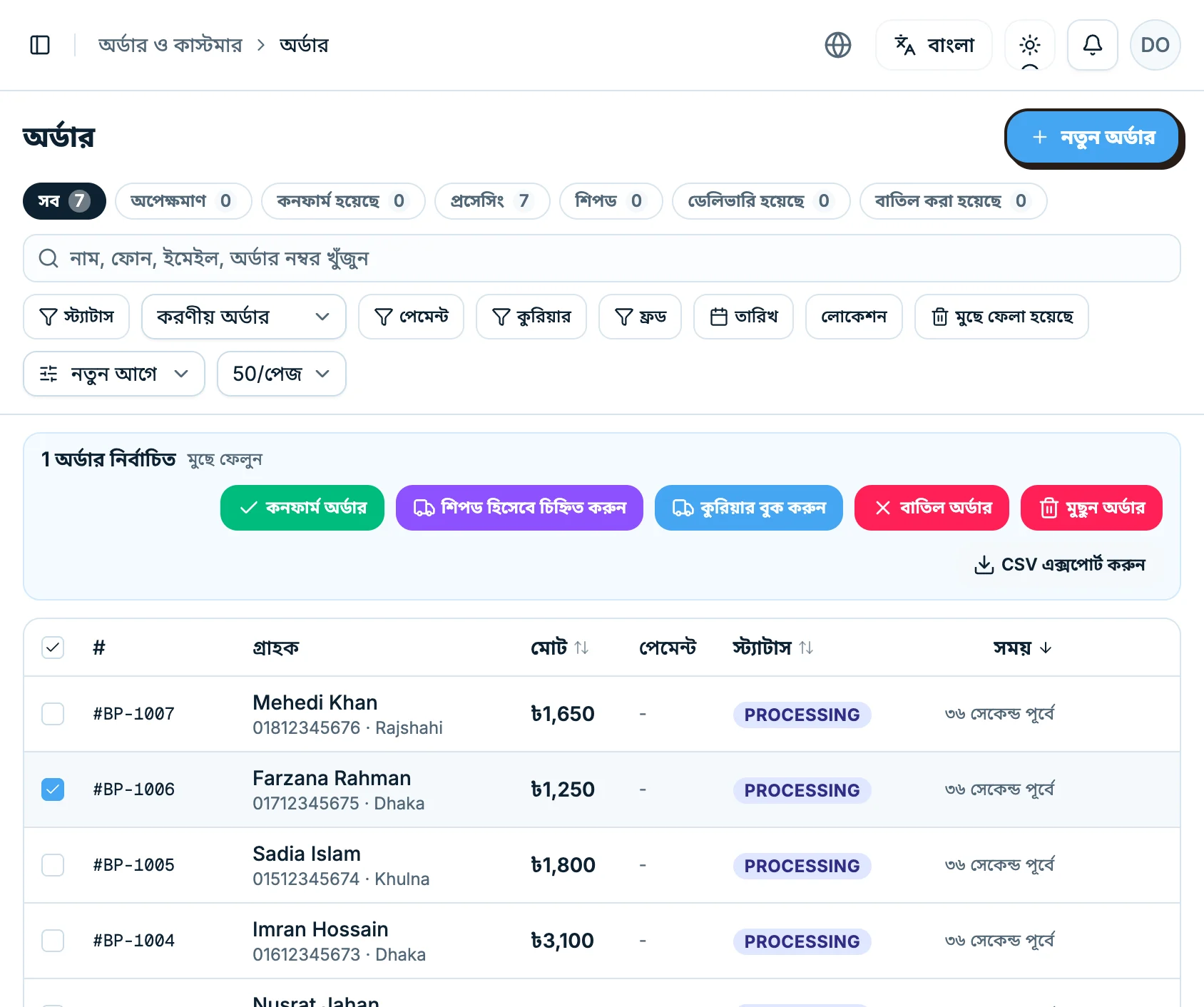
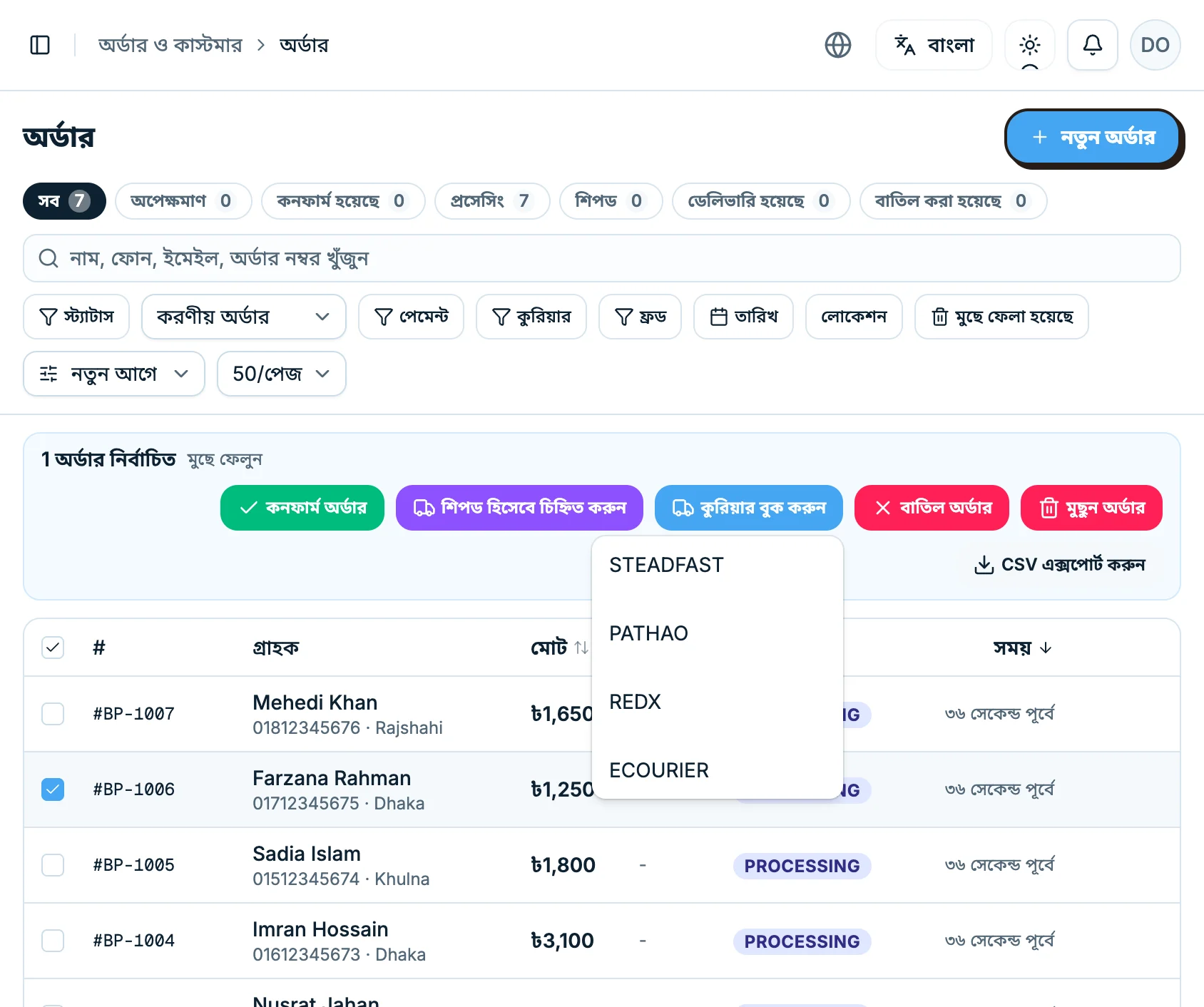
“কুরিয়ার বুক করুন” চাপুন, তারপর মিলিয়ে নিন
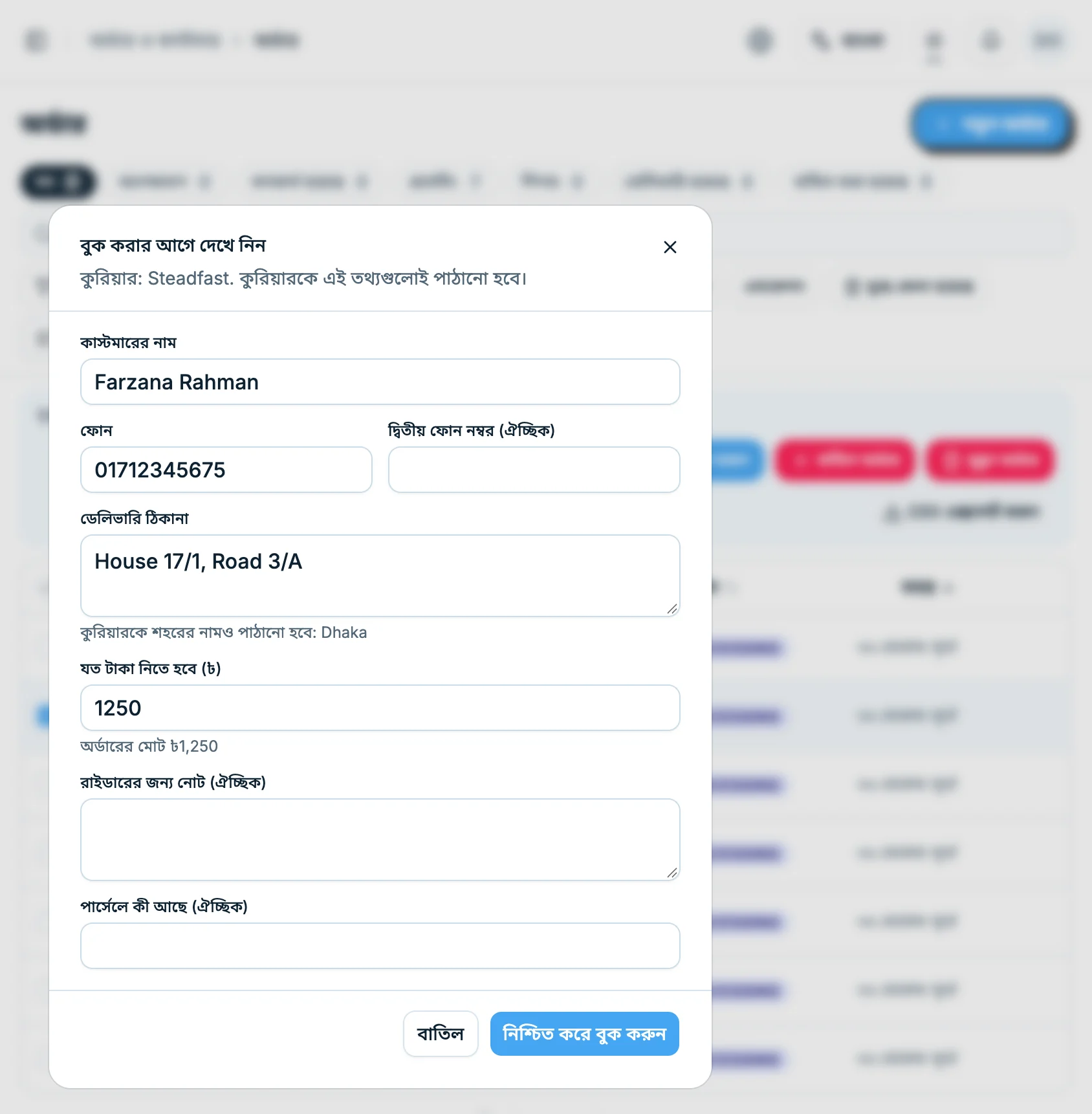
তালিকার ওপরে এক সারি বোতাম আসবে। নীলটার নাম “কুরিয়ার বুক করুন”। চাপলে কুরিয়ারের নাম দেখাবে। STEADFAST বেছে নিন। এখনই কিছু পাঠানো হয় না। Sellvik আগে দেখিয়ে দেয় কুরিয়ারের কাছে কী যাচ্ছে: ক্রেতার নাম, ফোন, ঠিকানা, কত টাকা নিতে হবে, আর রাইডারের জন্য নোট। কোথাও ভুল চোখে পড়লে ওখানেই ঠিক করে নিন। ফোন নম্বরে গোলমাল থাকলে লাল লেখায় ধরিয়ে দেবে। সব ঠিক থাকলে “নিশ্চিত করে বুক করুন” চাপুন।
নম্বর চলে এল
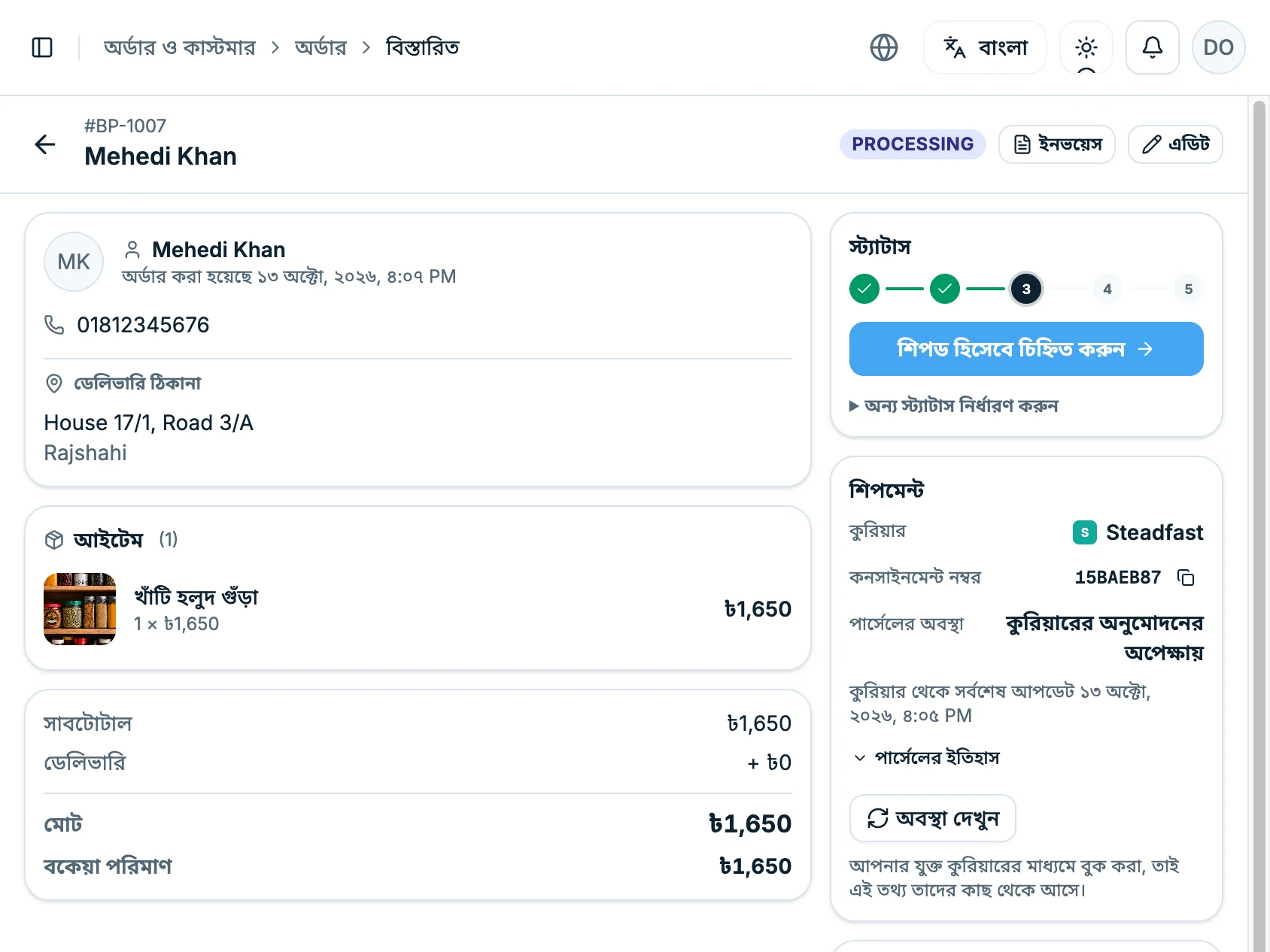
এবার অর্ডারটা খুলুন। ডান পাশে শিপমেন্ট ঘরে দেখবেন কুরিয়ারের নাম আর কনসাইনমেন্ট নম্বর। পাশের ছোট্ট চিহ্নে চাপলে নম্বরটা কপি হয়ে যায়। অবস্থার জায়গায় লেখা থাকবে “কুরিয়ারের অনুমোদনের অপেক্ষায়”। মানে কুরিয়ার বুকিংটা দেখছে। ঘাবড়ানোর কিছু নেই।
পার্সেল এখন কোথায়
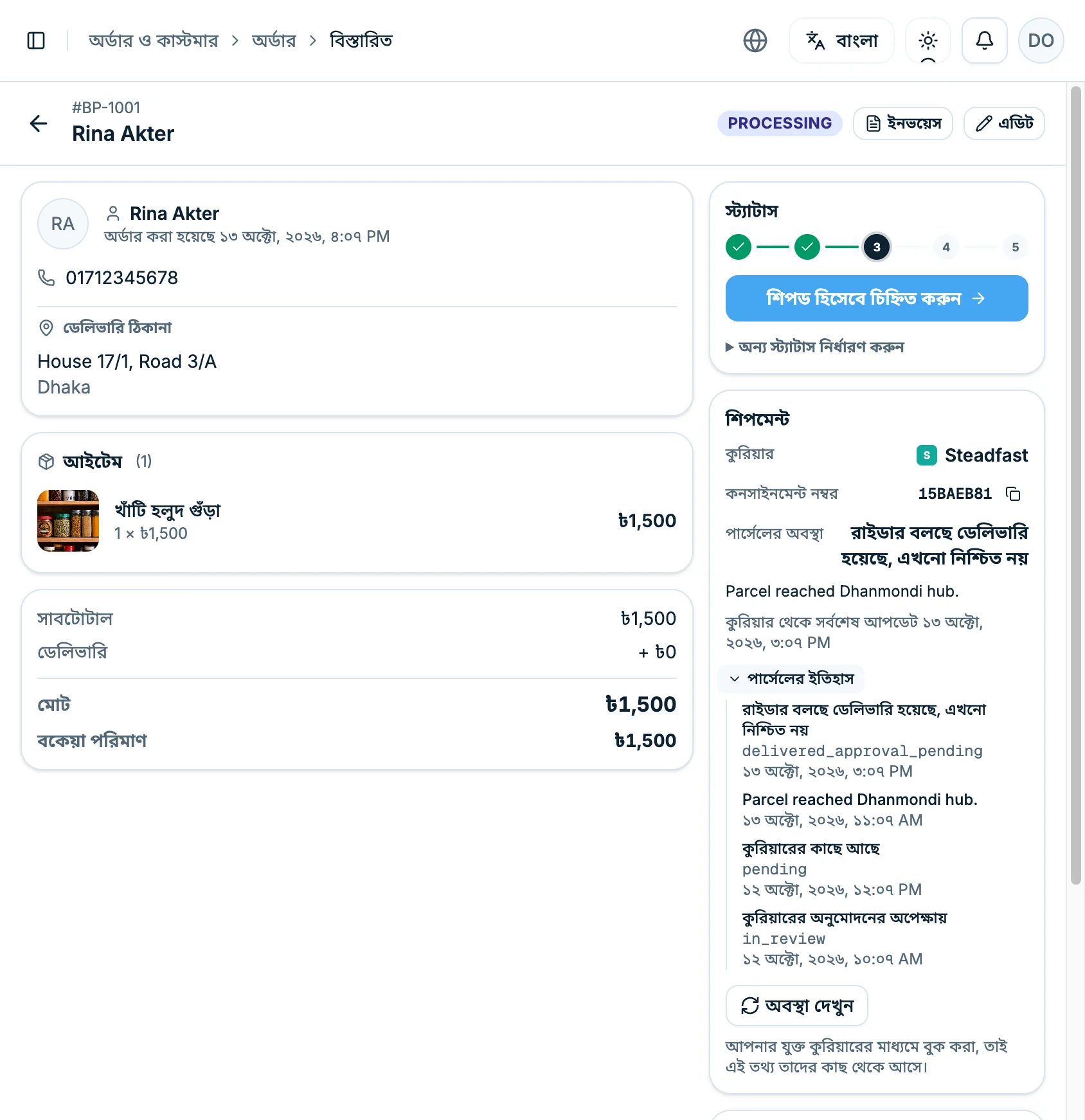
আপনাকে বারবার খোঁজ নিতে হবে না। পার্সেল এগোলে এই ঘরের লেখা নিজেই বদলায়। তবু এখনই জানতে ইচ্ছা করলে “অবস্থা দেখুন” চাপুন। আর “পার্সেলের ইতিহাস” খুললে দেখবেন পার্সেল কবে কোথায় ছিল।
ডেলিভারি না হলে
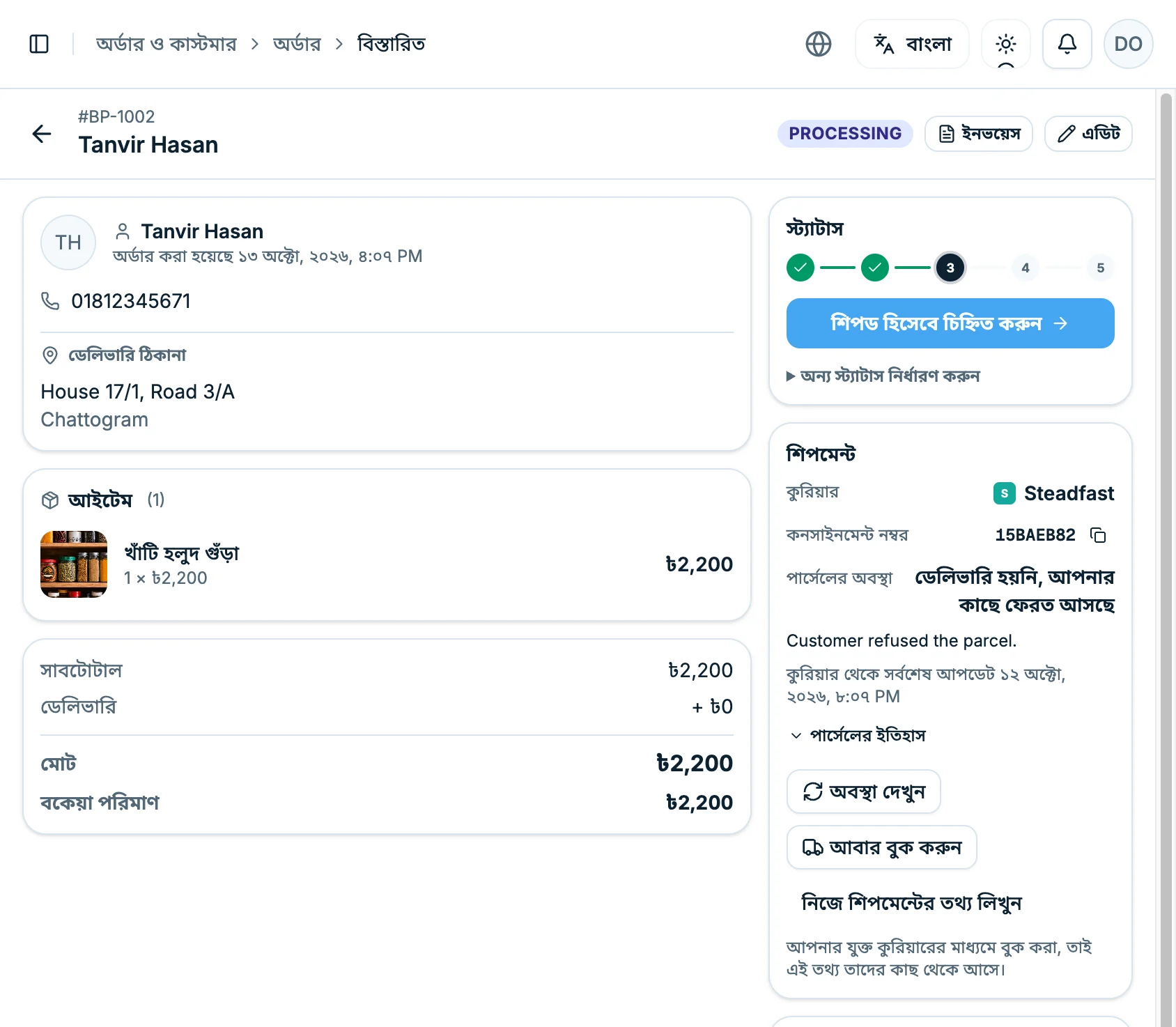
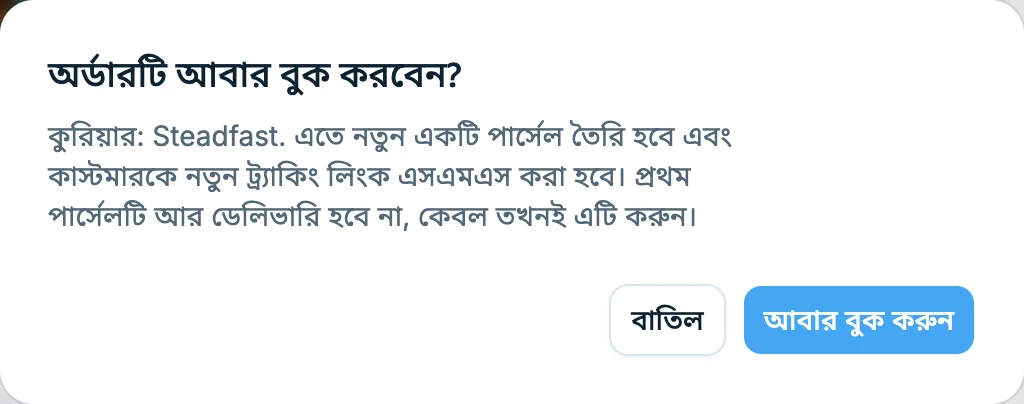
সব পার্সেল পৌঁছায় না। তখন এখানে লেখা থাকবে “ডেলিভারি হয়নি, আপনার কাছে ফেরত আসছে”। ক্রেতার সাথে কথা বলে আবার পাঠাতে চাইলে “আবার বুক করুন” চাপুন। Sellvik একবার জিজ্ঞেস করে নেবে, কারণ এতে নতুন একটা পার্সেল তৈরি হয়।
যাওয়ার আগে বলে রাখি
নিজের রাইডার দিয়ে পাঠালে
শিপমেন্ট ঘরে কুরিয়ারের নাম আর নম্বর নিজেই লিখে রাখা যায়। অর্ডারের হিসাব তাতে পুরো থাকে।
বুক করার পর কী হয়?
পার্সেল কোথায় যায়, টাকা কখন হাতে আসে, আর ফেরত এলে কী করবেন।
পার্সেল বুক করার পর কী হয়? →আপনার দোকান, আপনার কুরিয়ার, এক জায়গায়
Sellvik-এ দোকান খুলুন। পরের পার্সেলটা অর্ডারের পাতা থেকেই বুক করুন।
Sellvik-এ দোকান খুলুন